Blog de Carnicerías y Desposte: trazabilidad, inventarios y DIAN
Corte Directo de Carnicerías para Carnicerías. software para carnicerías, trazabilidad, desposte, DIAN, inventarios
Manual Ventas
Corte Directo – Manual de Ventas (Carnicería)
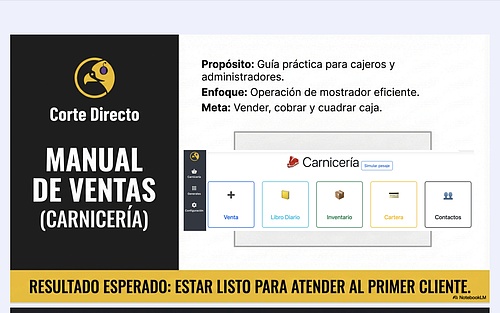
Término usado en este manual: “Pedido” = “Venta” | Enfoque: mostrador (carnicero + cajera)
1) ¿Qué resuelve este manual?
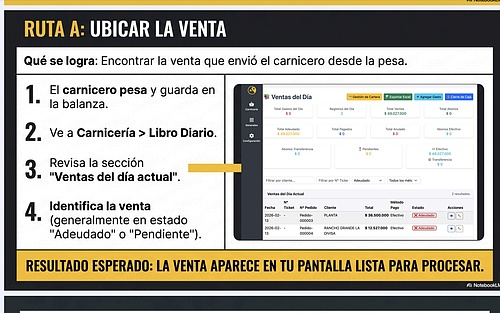
Este manual te enseña a completar una venta de forma rápida y segura. Hay dos rutas: (A) venta automática cuando la balanza está conectada, y (B) venta manual cuando NO hay balanza conectada.
2) Ruta A – Venta automática con balanza (recomendada)
Cuando la balanza está sincronizada, el carnicero pesa y guarda, y la venta aparece automáticamente en: Carnicería > Libro Diario.
2.1 Flujo real (de carnicero a carnicero)
Carnicero: pesa el producto, confirma/guarda en la balanza.
Cliente: recibe un ticket y pasa a caja.
Cajera: entra a Carnicería > Libro Diario, busca la venta y la completa con el lápiz.
2.2 Completar la venta (ícono lápiz)
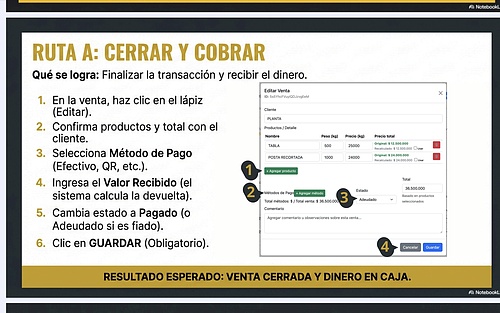
Ruta: Carnicería > Libro Diario > Ventas del día actual > Acciones > Lápiz.
Confirma con el cliente el total antes de cobrar.
Selecciona el cliente: por defecto aparece un cliente genérico; cámbialo si es necesario.
Selecciona un método de pago: Efectivo, Transferencia, QR, Tarjeta o Crédito
Escribe el valor que recibes del cliente; el sistema calcula la diferencia (devuelta).
Cambia el estado según corresponda (Pagado o Adeudado).
Si hace falta, agrega un comentario (ej.: “recoge el pedido a 2:00pm”).
Clic en GUARDAR.
Nota: Después de guardar y cerrar una venta, no se deben hacer cambios sobre esa venta. Si hay una corrección, debe hacerse siguiendo las reglas del administrador.
2.3 Estados de venta (en palabras simples)
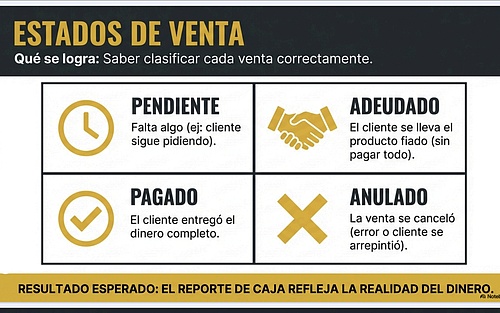
Pendiente: la venta no se ha terminado (ej.: falta un producto por entregar).
Adeudado: la venta quedó fiada / sin pago completo.
Pagado: la venta quedó cobrada.
Anulado: la venta se canceló (según permisos).
3) Ruta B – Venta manual SIN balanza
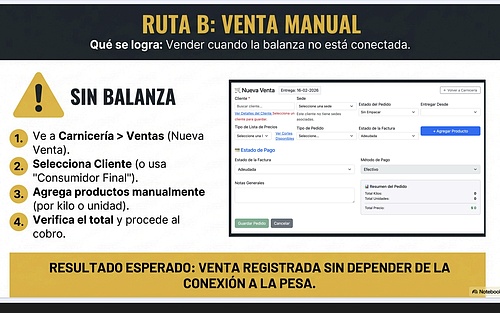
Si no tienes la balanza conectada, la venta se hace desde: Carnicería > Ventas. Ahí llenas los campos, seleccionas productos y completas el pago.
3.1 Pasos (venta manual)
Entra a Carnicería > Ventas.
Selecciona el cliente (por defecto puede aparecer el genérico; cámbialo si aplica).
Agrega los productos (por kilo o por unidad, según el producto).
Revisa el total con el cliente.
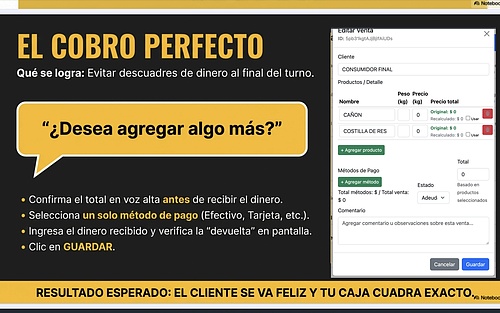
Elige el método de pago y registra el valor recibido (devuelta si aplica).
Define el estado (Pagado o Adeudado) y GUARDAR.
Nota: Esta pantalla se usa solo cuando NO hay balanza conectada.
4) Buenas prácticas (Haz esto / Evita esto)
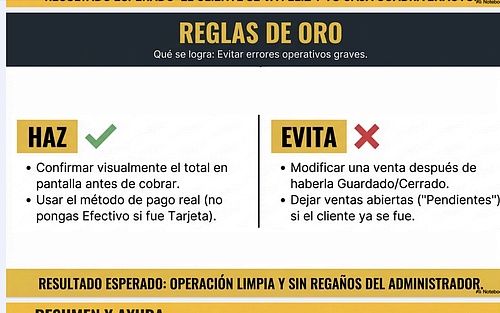
Haz esto
Pregunta siempre: “¿Desea agregar algo más?” antes de cobrar.
Confirma el total mirando la venta en pantalla antes de recibir el dinero.
Registra el método de pago real (para que el cierre de caja cuadre).
Si queda fiado, deja comentario corto y claro.
Evita esto
No cierres ventas “a ojo” sin revisar el total.
No uses un método de pago distinto al real (descuadra la caja).
No modifiques ventas ya guardadas/cerradas (a menos que el administrador lo autorice y siga el procedimiento).
5) Si algo no cuadra
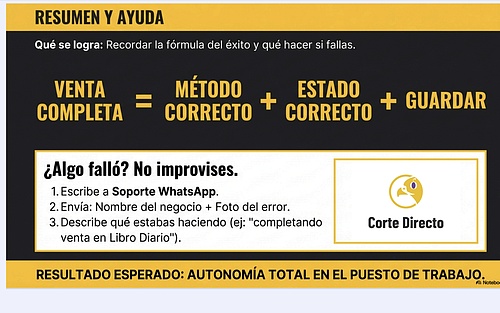
Soporte por WhatsApp: envía nombre del negocio, qué estabas haciendo (ej.: “completar venta en Libro Diario”), y un pantallazo del error.
Término usado en este manual: “Pedido” = “Venta” | Enfoque: mostrador (carnicero + cajera)
1) ¿Qué resuelve este manual?
Este manual te enseña a completar una venta de forma rápida y segura. Hay dos rutas: (A) venta automática cuando la balanza está conectada, y (B) venta manual cuando NO hay balanza conectada.
2) Ruta A – Venta automática con balanza (recomendada)
Cuando la balanza está sincronizada, el carnicero pesa y guarda, y la venta aparece automáticamente en: Carnicería > Libro Diario.
2.1 Flujo real (de carnicero a carnicero)
Carnicero: pesa el producto, confirma/guarda en la balanza.
Cliente: recibe un ticket y pasa a caja.
Cajera: entra a Carnicería > Libro Diario, busca la venta y la completa con el lápiz.
2.2 Completar la venta (ícono lápiz)
Ruta: Carnicería > Libro Diario > Ventas del día actual > Acciones > Lápiz.
Confirma con el cliente el total antes de cobrar.
Selecciona el cliente: por defecto aparece un cliente genérico; cámbialo si es necesario.
Selecciona un método de pago: Efectivo, Transferencia, QR, Tarjeta o Crédito
Escribe el valor que recibes del cliente; el sistema calcula la diferencia (devuelta).
Cambia el estado según corresponda (Pagado o Adeudado).
Si hace falta, agrega un comentario (ej.: “recoge el pedido a 2:00pm”).
Clic en GUARDAR.
Nota: Después de guardar y cerrar una venta, no se deben hacer cambios sobre esa venta. Si hay una corrección, debe hacerse siguiendo las reglas del administrador.
2.3 Estados de venta (en palabras simples)
Pendiente: la venta no se ha terminado (ej.: falta un producto por entregar).
Adeudado: la venta quedó fiada / sin pago completo.
Pagado: la venta quedó cobrada.
Anulado: la venta se canceló (según permisos).
3) Ruta B – Venta manual SIN balanza
Si no tienes la balanza conectada, la venta se hace desde: Carnicería > Ventas. Ahí llenas los campos, seleccionas productos y completas el pago.
3.1 Pasos (venta manual)
Entra a Carnicería > Ventas.
Selecciona el cliente (por defecto puede aparecer el genérico; cámbialo si aplica).
Agrega los productos (por kilo o por unidad, según el producto).
Revisa el total con el cliente.
Elige el método de pago y registra el valor recibido (devuelta si aplica).
Define el estado (Pagado o Adeudado) y GUARDAR.
Nota: Esta pantalla se usa solo cuando NO hay balanza conectada.
4) Buenas prácticas (Haz esto / Evita esto)
Haz esto
Pregunta siempre: “¿Desea agregar algo más?” antes de cobrar.
Confirma el total mirando la venta en pantalla antes de recibir el dinero.
Registra el método de pago real (para que el cierre de caja cuadre).
Si queda fiado, deja comentario corto y claro.
Evita esto
No cierres ventas “a ojo” sin revisar el total.
No uses un método de pago distinto al real (descuadra la caja).
No modifiques ventas ya guardadas/cerradas (a menos que el administrador lo autorice y siga el procedimiento).
5) Si algo no cuadra
Soporte por WhatsApp: envía nombre del negocio, qué estabas haciendo (ej.: “completar venta en Libro Diario”), y un pantallazo del error.
¡LLAMA YA!
3053187592
 .
.