Blog de Carnicerías y Desposte: trazabilidad, inventarios y DIAN
Corte Directo de Carnicerías para Carnicerías. software para carnicerías, trazabilidad, desposte, DIAN, inventarios
Manual Importar Base de Productos
Corte Directo – Manual de Importar Base de Productos (Excel)
Carnicería | Para administrador y/o quien prepara la información (normalmente se hace 1 vez)
Formato base: BaseProductos | Fecha: 2026-02-16
Idea clave
Descarga el formato desde el sistema, llénalo SIN cambiar encabezados ni columnas, e impórtalo. Si respetas el formato, evitas casi todos los errores y no necesitas soporte.
1) ¿Qué es la Base de Productos?
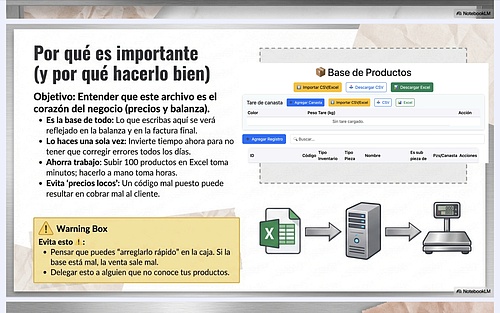
Es la lista de todo lo que vendes: cortes por kilo y productos por unidad (acompañantes). Con esta base luego creas listas de precio y habilitas productos para vender.
2) Reglas del formato (lo que NO se puede cambiar)
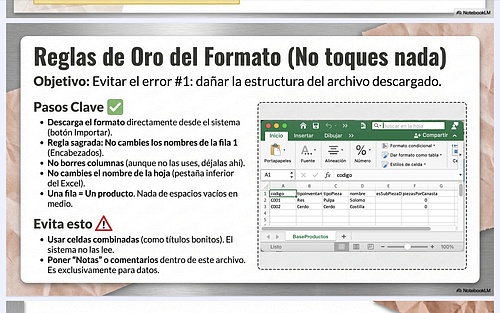
No cambies el nombre de la hoja.
No toques la fila 1 (encabezados).
No cambies el orden de las columnas.
No borres columnas aunque no las uses.
No uses celdas combinadas.
No dejes filas vacías en medio.
Regla de oro
Una fila = un producto. Si necesitas “notas”, ponlas en otro archivo; este Excel es solo para datos.
3) Encabezados del archivo (fila 1)
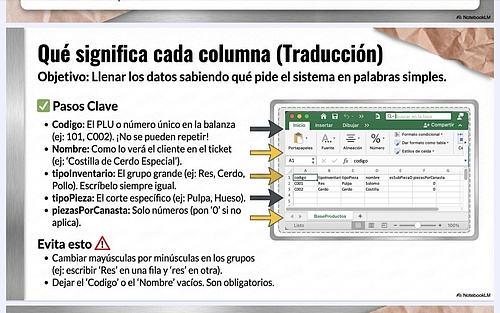
Tu formato actual trae estos encabezados, y deben quedar EXACTOS:
Columna
Qué significa / qué poner
Codigo
Código/PLU único del producto. Obligatorio. No repitas.
tipoInventario
Clasificación para ordenar/reportar (ej.: Res, Cerdo, Pollo). Mantén nombres consistentes.
tipoPieza
Grupo o tipo (ej.: Pulpa, Costilla). Mantén nombres consistentes.
Nombre
Nombre visible del producto en el sistema. Obligatorio.
esSubPiezaDe
Si es subpieza, escribe el código del producto “padre”. Si no aplica, vacío.
piezasPorCanasta
Cantidad de piezas por canasta. Debe ser número. Si no aplica, 0.
4) Paso a paso para llenar el Excel
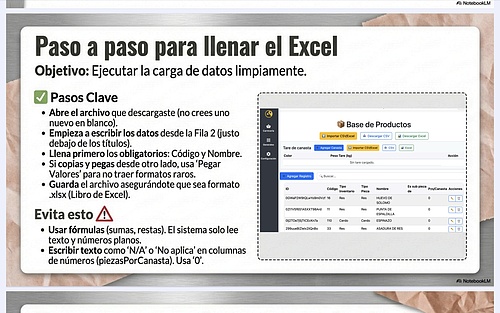
Paso 1: Abre el archivo descargado (no crees uno nuevo).
Paso 2: Empieza a llenar desde la fila 2.
Paso 3: Completa SIEMPRE codigo y nombre.
Paso 4: En piezasPorCanasta usa solo números (0 si no aplica).
Paso 5: Evita fórmulas. Si usas, al final pega valores.
Paso 6: Guarda en .xlsx.
4.1 Ejemplo correcto (basado en tu formato)
codigo
tipoInventario
tipoPieza
nombre
esSubPiezaDe
piezasPorCanasta
C001
Res
Pulpa
Solomo
0
C002
Cerdo
Cerdo
Costilla
0
5) Importar en el software
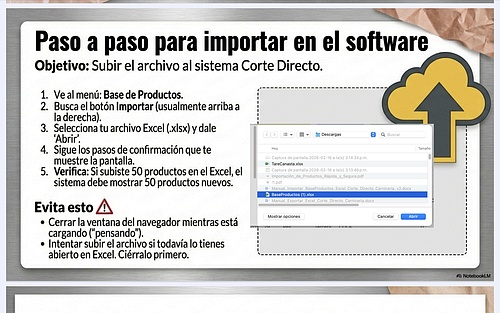
Entra a Base de Productos.
Clic en Importar.
Selecciona el archivo .xlsx y confirma.
Revisa que el número de productos coincida con tu Excel.
[PANTALLAZO: Base de Productos > Botón Importar]
6) Problemas comunes (Haz esto / Evita esto)
6.1 Haz esto ✅
Mantén una sola forma de escribir (ej.: “Cerdo” siempre igual).
Usa códigos únicos.
Revisa 5 productos al azar después de importar.
6.2 Evita esto ⚠️
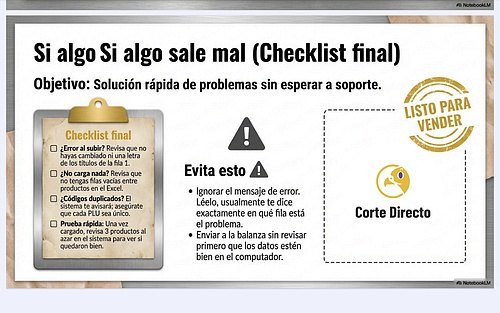
Cambiar encabezados (aunque sea una tilde o mayúscula).
Mover columnas de lugar.
Poner texto en piezasPorCanasta (ej.: “N/A”).
Meter filas vacías en medio o celdas combinadas.
7) Guía rápida (sticker para pegar al lado del PC)
IMPORTAR BASE DE PRODUCTOS – EN 60 SEGUNDOS
1) Descarga el formato.
2) No toques encabezados ni columnas.
3) Llena desde la fila 2 (un producto por fila).
4) codigo y nombre obligatorios.
5) piezasPorCanasta: número (0 si no aplica).
6) Guarda .xlsx → Importar.
 Si aún necesitas soporte, envía esto y listo
El archivo Excel que intentas importar.
Pantallazo del error (si aparece).
Cuántos productos estás cargando (número de filas).
Así te lo resolvemos en una sola respuesta.
Carnicería | Para administrador y/o quien prepara la información (normalmente se hace 1 vez)
Formato base: BaseProductos | Fecha: 2026-02-16
Idea clave
Descarga el formato desde el sistema, llénalo SIN cambiar encabezados ni columnas, e impórtalo. Si respetas el formato, evitas casi todos los errores y no necesitas soporte.
1) ¿Qué es la Base de Productos?
Es la lista de todo lo que vendes: cortes por kilo y productos por unidad (acompañantes). Con esta base luego creas listas de precio y habilitas productos para vender.
2) Reglas del formato (lo que NO se puede cambiar)
No cambies el nombre de la hoja.
No toques la fila 1 (encabezados).
No cambies el orden de las columnas.
No borres columnas aunque no las uses.
No uses celdas combinadas.
No dejes filas vacías en medio.
Regla de oro
Una fila = un producto. Si necesitas “notas”, ponlas en otro archivo; este Excel es solo para datos.
3) Encabezados del archivo (fila 1)
Tu formato actual trae estos encabezados, y deben quedar EXACTOS:
Columna
Qué significa / qué poner
Codigo
Código/PLU único del producto. Obligatorio. No repitas.
tipoInventario
Clasificación para ordenar/reportar (ej.: Res, Cerdo, Pollo). Mantén nombres consistentes.
tipoPieza
Grupo o tipo (ej.: Pulpa, Costilla). Mantén nombres consistentes.
Nombre
Nombre visible del producto en el sistema. Obligatorio.
esSubPiezaDe
Si es subpieza, escribe el código del producto “padre”. Si no aplica, vacío.
piezasPorCanasta
Cantidad de piezas por canasta. Debe ser número. Si no aplica, 0.
4) Paso a paso para llenar el Excel
Paso 1: Abre el archivo descargado (no crees uno nuevo).
Paso 2: Empieza a llenar desde la fila 2.
Paso 3: Completa SIEMPRE codigo y nombre.
Paso 4: En piezasPorCanasta usa solo números (0 si no aplica).
Paso 5: Evita fórmulas. Si usas, al final pega valores.
Paso 6: Guarda en .xlsx.
4.1 Ejemplo correcto (basado en tu formato)
codigo
tipoInventario
tipoPieza
nombre
esSubPiezaDe
piezasPorCanasta
C001
Res
Pulpa
Solomo
0
C002
Cerdo
Cerdo
Costilla
0
5) Importar en el software
Entra a Base de Productos.
Clic en Importar.
Selecciona el archivo .xlsx y confirma.
Revisa que el número de productos coincida con tu Excel.
[PANTALLAZO: Base de Productos > Botón Importar]
6) Problemas comunes (Haz esto / Evita esto)
6.1 Haz esto ✅
Mantén una sola forma de escribir (ej.: “Cerdo” siempre igual).
Usa códigos únicos.
Revisa 5 productos al azar después de importar.
6.2 Evita esto ⚠️
Cambiar encabezados (aunque sea una tilde o mayúscula).
Mover columnas de lugar.
Poner texto en piezasPorCanasta (ej.: “N/A”).
Meter filas vacías en medio o celdas combinadas.
7) Guía rápida (sticker para pegar al lado del PC)
IMPORTAR BASE DE PRODUCTOS – EN 60 SEGUNDOS
1) Descarga el formato.
2) No toques encabezados ni columnas.
3) Llena desde la fila 2 (un producto por fila).
4) codigo y nombre obligatorios.
5) piezasPorCanasta: número (0 si no aplica).
6) Guarda .xlsx → Importar.
Si aún necesitas soporte, envía esto y listoEl archivo Excel que intentas importar.
Pantallazo del error (si aparece).
Cuántos productos estás cargando (número de filas).
Así te lo resolvemos en una sola respuesta.
¡LLAMA YA!
3053187592
 .
.