Blog de Carnicerías y Desposte: trazabilidad, inventarios y DIAN
Corte Directo de Carnicerías para Carnicerías. software para carnicerías, trazabilidad, desposte, DIAN, inventarios
Manual uso Carniceria Administrador
Corte Directo – Guía de Arranque Eficiente (Carnicería)

Borrón y cuenta nueva o migración controlada | Enfoque: dejar todo listo para vender sin enredos
1) ¿Para qué sirve esta guía?
Esta guía te lleva paso a paso para dejar tu carnicería lista para operar con Corte Directo de forma eficiente: cargar productos, crear listas de precio, enviar datos a la balanza y dejar configurado lo mínimo para vender.
Nota: El primer ingreso y configuración inicial se recomienda hacerlo acompañado por el equipo de Corte Directo.
2) Antes de empezar: decide tu punto de partida
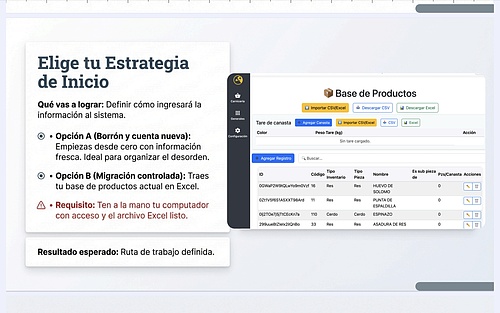
Tienes dos caminos (tú eliges):
• Borrón y cuenta nueva: empiezas con información nueva desde cero.
• Migración: traes parte de tu información (por ejemplo: productos y/o contactos).
Checklist rápido
Asegúrate de tener esto listo:
• Un computador con acceso a Internet y Corte Directo (usuario y contraseña).
• Tu archivo de productos en Excel (si vas a importar).
• Acceso a la balanza (para validar que recibe productos/precios).
3) Cargar la Base de Productos (Excel)
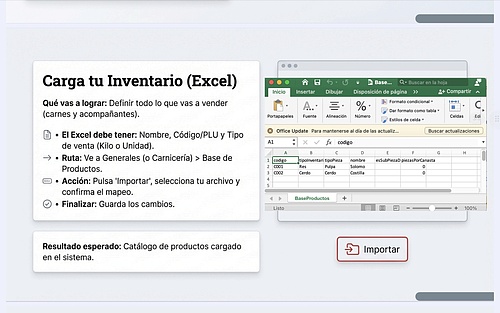
Aquí defines TODO lo que vas a vender: carnes por kilo y productos por unidad (acompañantes). Luego el sistema los usa para listas de precio y para vender.
Ruta recomendada: Generales > Base de Productos (o Carnicería > Base de Productos).
3.1 ¿Qué debe traer el Excel?
Incluye, mínimo:
• Código/PLU (único por producto)
• Nombre del producto
• Tipo de venta (por kilo / por unidad) – si tu plantilla lo maneja
Puedes incluir también: categoría/grupo (res/cerdo/pollo), pero no es obligatorio.
3.2 Importar
1) En Base de Productos, pulsa “Importar”.
2) Selecciona el Excel y respetando las columnas.
3) Confirma y guarda.
Nota: Si algo no cuadra, corrige el Excel y vuelve a importar.
4) Crear Listas de Precio
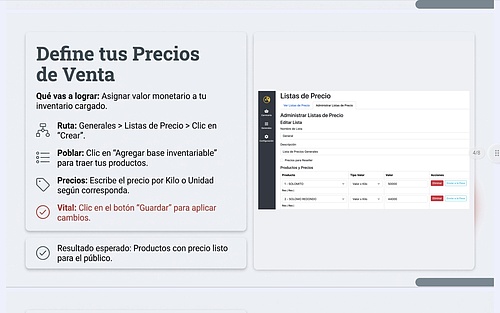
Las listas de precio te permiten definir el valor por kilo o por unidad para cada producto. Puedes tener listas distintas por tipo de cliente o por necesidades del negocio.
Ruta: Generales > Listas de Precio.
4.1 Crear una lista
1) Clic en “Crear”.
2) Pon nombre (ej.: “Mostrador”, “Restaurantes”, “Fin de semana”).
3) (Opcional) descripción.
4) Clic en “Agregar base inventariable” para traer todos los productos.
4.2 Poner precios
1) Para cada producto, escribe el precio por kilo o por unidad.
2) Revisa que el tipo de venta sea el correcto (kilo / unidad).
3) Al final, clic en “Guardar” (botón indispensable).
5) Enviar productos y precios a la Balanza
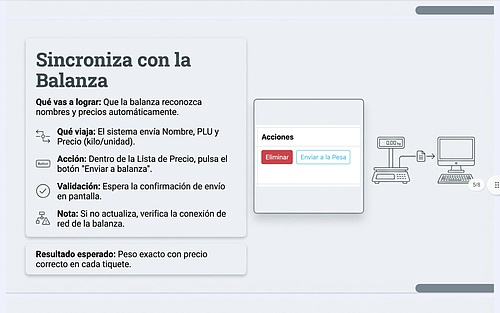
Cuando envías a balanza, el sistema manda la información necesaria para vender con peso exacto.
Lo que se envía a la balanza es:
• Nombre del producto
• Código/PLU
• Precio por kilo / precio por unidad
5.1 Enviar
1) En la lista de precio, usa el botón “Enviar a la pesa / Enviar a balanza”.
2) Espera confirmación (según tu operación).
Nota: Si la balanza no refleja cambios, revisa con soporte la conexión (normalmente se valida en la puesta en marcha).
6) Crear el Cliente Genérico (Consumidor final)
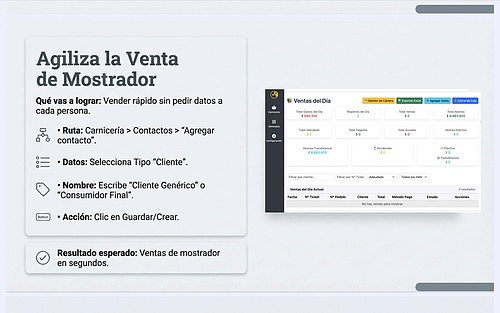
Para ventas simples de mostrador, lo más eficiente es vender a un cliente genérico. Solo pides datos completos cuando el cliente necesita factura electrónica (se explica en otra guía).
Ruta: Carnicería > Contactos.
1) Clic “Agregar contacto”.
2) Tipo: Cliente.
3) Nombre: “Cliente genérico” (o “Consumidor final”).
4) Guardar/Crear.
7) Permisos recomendados (Administrador vs Cajero)
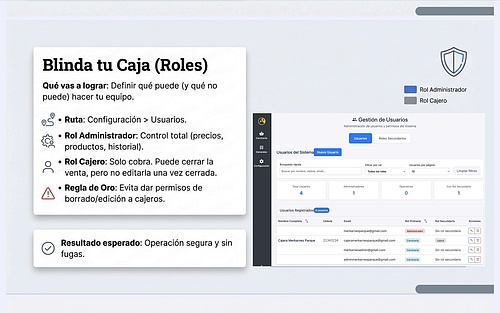
Regla de oro: el cajero puede cerrar el cobro, pero no debe cambiar una venta después de cerrada.
Recomendación práctica
• Cajero: puede completar la venta (método de pago, valor recibido, cambio, comentario).
• Administrador: maneja configuración, listas de precio, base de productos y revisa historial/correcciones.
Ruta: Configuración > Usuarios.
Nota: Si das permisos adicionales al cajero, hazlo puntualmente y revísalo con calma.
 Listo para vender
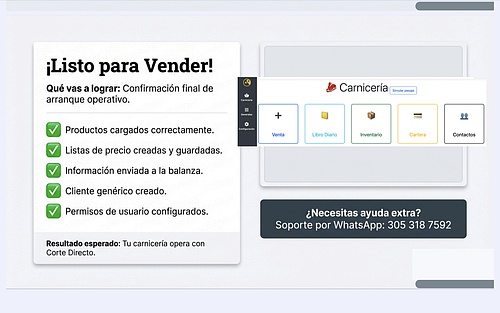
Si ya cumpliste estos puntos, tu carnicería está lista para operar:
✅ Productos cargados
✅ Lista(s) de precio creada(s) y guardadas
✅ Enviado a balanza
✅ Cliente genérico creado
✅ Usuarios con permisos definidos
Borrón y cuenta nueva o migración controlada | Enfoque: dejar todo listo para vender sin enredos
1) ¿Para qué sirve esta guía?
Esta guía te lleva paso a paso para dejar tu carnicería lista para operar con Corte Directo de forma eficiente: cargar productos, crear listas de precio, enviar datos a la balanza y dejar configurado lo mínimo para vender.
Nota: El primer ingreso y configuración inicial se recomienda hacerlo acompañado por el equipo de Corte Directo.
2) Antes de empezar: decide tu punto de partida
Tienes dos caminos (tú eliges):
• Borrón y cuenta nueva: empiezas con información nueva desde cero.
• Migración: traes parte de tu información (por ejemplo: productos y/o contactos).
Checklist rápido
Asegúrate de tener esto listo:
• Un computador con acceso a Internet y Corte Directo (usuario y contraseña).
• Tu archivo de productos en Excel (si vas a importar).
• Acceso a la balanza (para validar que recibe productos/precios).
3) Cargar la Base de Productos (Excel)
Aquí defines TODO lo que vas a vender: carnes por kilo y productos por unidad (acompañantes). Luego el sistema los usa para listas de precio y para vender.
Ruta recomendada: Generales > Base de Productos (o Carnicería > Base de Productos).
3.1 ¿Qué debe traer el Excel?
Incluye, mínimo:
• Código/PLU (único por producto)
• Nombre del producto
• Tipo de venta (por kilo / por unidad) – si tu plantilla lo maneja
Puedes incluir también: categoría/grupo (res/cerdo/pollo), pero no es obligatorio.
3.2 Importar
1) En Base de Productos, pulsa “Importar”.
2) Selecciona el Excel y respetando las columnas.
3) Confirma y guarda.
Nota: Si algo no cuadra, corrige el Excel y vuelve a importar.
4) Crear Listas de Precio
Las listas de precio te permiten definir el valor por kilo o por unidad para cada producto. Puedes tener listas distintas por tipo de cliente o por necesidades del negocio.
Ruta: Generales > Listas de Precio.
4.1 Crear una lista
1) Clic en “Crear”.
2) Pon nombre (ej.: “Mostrador”, “Restaurantes”, “Fin de semana”).
3) (Opcional) descripción.
4) Clic en “Agregar base inventariable” para traer todos los productos.
4.2 Poner precios
1) Para cada producto, escribe el precio por kilo o por unidad.
2) Revisa que el tipo de venta sea el correcto (kilo / unidad).
3) Al final, clic en “Guardar” (botón indispensable).
5) Enviar productos y precios a la Balanza
Cuando envías a balanza, el sistema manda la información necesaria para vender con peso exacto.
Lo que se envía a la balanza es:
• Nombre del producto
• Código/PLU
• Precio por kilo / precio por unidad
5.1 Enviar
1) En la lista de precio, usa el botón “Enviar a la pesa / Enviar a balanza”.
2) Espera confirmación (según tu operación).
Nota: Si la balanza no refleja cambios, revisa con soporte la conexión (normalmente se valida en la puesta en marcha).
6) Crear el Cliente Genérico (Consumidor final)
Para ventas simples de mostrador, lo más eficiente es vender a un cliente genérico. Solo pides datos completos cuando el cliente necesita factura electrónica (se explica en otra guía).
Ruta: Carnicería > Contactos.
1) Clic “Agregar contacto”.
2) Tipo: Cliente.
3) Nombre: “Cliente genérico” (o “Consumidor final”).
4) Guardar/Crear.
7) Permisos recomendados (Administrador vs Cajero)
Regla de oro: el cajero puede cerrar el cobro, pero no debe cambiar una venta después de cerrada.
Recomendación práctica
• Cajero: puede completar la venta (método de pago, valor recibido, cambio, comentario).
• Administrador: maneja configuración, listas de precio, base de productos y revisa historial/correcciones.
Ruta: Configuración > Usuarios.
Nota: Si das permisos adicionales al cajero, hazlo puntualmente y revísalo con calma.
Listo para venderSi ya cumpliste estos puntos, tu carnicería está lista para operar:
✅ Productos cargados
✅ Lista(s) de precio creada(s) y guardadas
✅ Enviado a balanza
✅ Cliente genérico creado
✅ Usuarios con permisos definidos
¡LLAMA YA!
3053187592
 .
.